
确认和跟进采购订单
从手工、批准申请或采购定点形成订单,核对单位价格后提交确认,并正确处理未收余量。
采购订单记录向哪个供应商、按什么数量和商业条件采购。订单可来自批准的采购申请、批准的采购定点,也可由有权限的人员直接新建;无论来源如何,都要核对草稿并完成订单自己的提交与内部确认。
一、核对来源或新建草稿
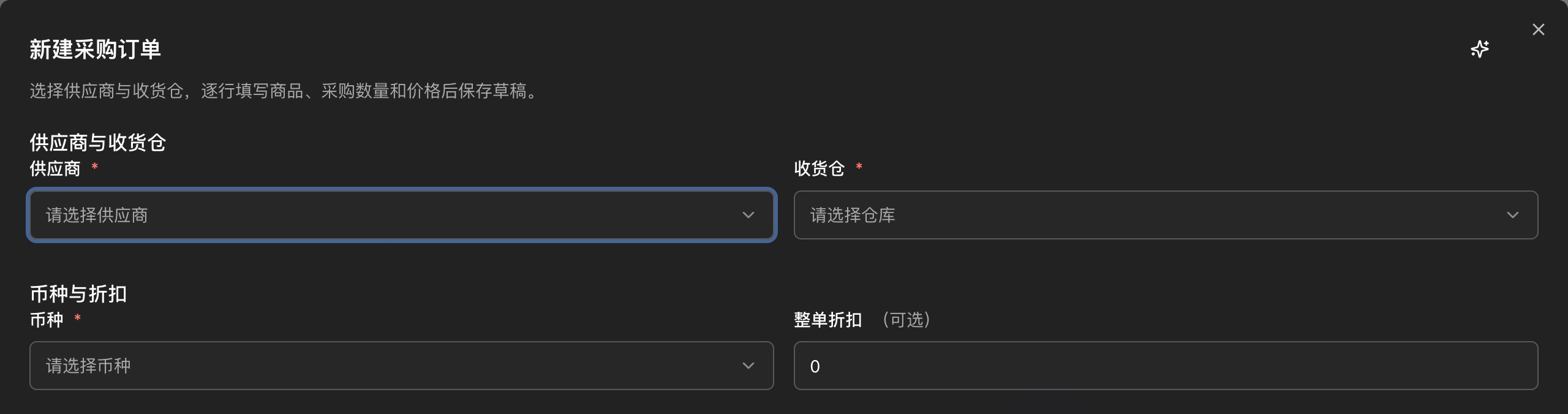
从申请或定点进入时,先打开已经生成的关联订单,避免重复建单。直接采购时,在“采购工作台”点击“直接新建采购订单”;从采购订单列表进入时,按权限点击“新建采购订单”。先选择供应商和收货仓,再核对以下资料:
| 内容 | 核对方法 |
|---|---|
| 供应商与收货仓 | 供应商身份有效,仓库有效且有归属法人;当前表单从该供应商已配置的供货规格中选商品,并核对本仓允许采购 |
| 业务日期、币种 | 与本次采购事实一致,相关引用当前有效 |
| 商品规格与采购数量 | 至少一行,同一规格只出现一次;核对基本量和实际采购单位 |
| 计价单位与单价 | 分清每基本单位价格和每交易单位价格,不能将每箱价格填成每件价格 |
| 税务与折扣 | 按真实交易输入税率、含税标志和适用整单折扣,不为通过收货而改成虚假免税 |
| 期望到货时间、财务维度、备注 | 按本次业务需要填写;期望时间不等于供应商已承诺 |
使用供应商包装或采购策略时,核对包装换算、起订量和倍数。页面合计是填写过程中的预览,保存后再次检查订单金额。当前收货成本链有单位及税务限制,开始前一并阅读收货限制。
一张采购单怎样填写多个商品
- 先选供应商、收货仓和币种,核对业务日期。当前商品选择框可按商品名称、规格、SKU 或供应商商品编码搜索;还有未加载结果时使用“加载更多商品规格”。
- 在第一行选对应供货规格,填写数量并选择“采购单位”。核对页面的“1 采购单位 = 多少基本单位”和“库存数量”,确认本次实际采购量。
- 在“单价 / 计价单位”中先确认按基本单位还是采购单位计价,再填写真实单价。切换计价单位会清空单价;按采购单位计价时换包装也会清空价格,需要重新填写。预填参考价仍须与本次供应商报价核对。
- 核对每行税率和“单价已含税”,按实际交易填写整单折扣。金额“待填写”或引用读取失败,不能当作零金额或免税。
- 点“添加商品行”继续填写其他规格。同一规格只能出现一次;需要增加相同规格的数量,修改原行,不重复添加。删除不需要的未提交行时,已有输入的行需再“确认删除”,最终保留至少一行。
- 按需填写财务归集维度、预计到货和备注,核对明细、未税金额、税额与采购合计,再点击“保存草稿”。成功后读取订单编号、供应商、仓库、数量、单位、金额及草稿状态。
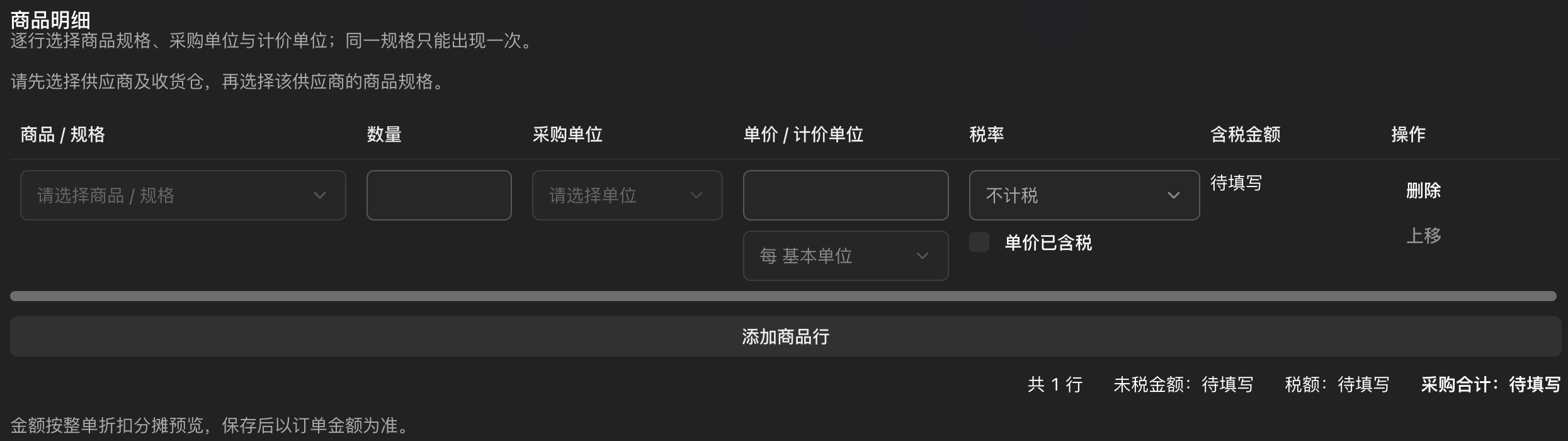
改供应商或收货仓会清空行中的规格、采购单位和价格,换仓还会清空财务维度;改币种会清空单价。先确定这些前置资料,再填写商品明细;变更后逐行重新核对,不假定旧价格和包装仍然适用。
规格灰色或不可选时,先核对是否已选在其他行、供货关系是否有效,以及收货仓是否允许采购。没有可选规格时,先搜索、加载更多并核对筛选,再由资料维护人员检查供货关系和商品库存策略。当前新建表单没有绕过供货关系直接选任意商品的入口。
二、提交并内部确认
- 在已保存的采购订单详情核对草稿的供应商、仓库、来源、各行数量和价格税务。
- 点击“提交采购订单”,等待“采购订单已提交,等待确认”,读取状态为“待确认”。
- 由具备确认权限的人员打开同一订单,核对后点击“确认采购订单”,再读取“已确认”状态。
- 将原订单编号、实际到货安排和仍待确认的供货事项交给采购执行及仓库人员。
已确认订单才进入正常收货范围。销售缺货来源订单在确认时还会重新检查原需求;原来源变化或缺口已消失时,按提示回查需求,不能脱离来源强行确认。
内部确认不代表供应商已经接受交期;需要记录供货方数量和日期时,继续供应商承诺。订单确认也不增加现存库存或直接证明应付已入账。
三、跟进到货与财务
打开订单详情,按业务进度分别查看承诺、到货预告、收货草稿、已确认收货、退货及关联财务结果。
| 状态或结果 | 含义 |
|---|---|
| 已确认 | 可以按当前条件安排收货,尚不能当作已到货 |
| 部分收货 | 按累计收货减累计退货后的净收量,仍有未完成数量 |
| 已收货 | 各行净收量已达到订量,不等于已付款或已入账 |
| 待检收货 | 已有实物在库,但还需在库存业务核对处置和放行 |
| 应付已关联或已结清 | 要继续查看对应财务单;结清可能来自付款或抵扣 |
部分收货、全部收货由实际收货与退货结果计算,不能手工点一个状态代替收货。发生采购退货后,净收量可能下降,订单再次出现待收量。
不再履行时如何处理
当前订单详情只在已确认且没有收货记录时,按权限提供“取消订单”。核对原单,填写实际原因后“确认取消”;只要已有收货历史,即使后来全部退回,也不能用取消抹掉原收货。
草稿和待确认订单的当前页面没有取消按钮,也没有拒绝订单入口。需要停止这类订单时,先保留原单并交给采购负责人核查;不要为了出现取消按钮而先确认一张不应确认的订单。
已确认、部分收货或已收货订单不再继续接收剩余数量时,使用“关闭剩余量”,在“关闭采购订单剩余量”中核对影响、填写原因并“确认关闭”。关闭后停止后续正常收货,已确认收货、退货和财务事实继续保留。
完成后,采购人员应能解释每行是已收齐、仍待收还是已合法关闭;财务人员能沿原收货及退货追查应付、抵扣和实际付款。无权或未完整读取的记录保持待核实。
保存结果不明确时
提示“保存结果尚未核实”时保留原表单和原输入,先使用“核对原列表”。这里展示的只是最近部分单据,看到相似记录或没有找到记录,都不能自动确认本次保存结果;需继续核对原单的供应商、业务日期、各行和金额。
页面允许重试时,保持原输入重试,不换供应商、商品或金额另建一张。关闭表单或页面不会撤销已经处理的请求;重新打开的新建表单也不能代替原请求核对。仍无法确认时,将操作时间、原输入摘要和提示交给采购负责人,不反复保存相同采购。
明确提示资料不适用或输入有误时,先处理对应字段,再按页面允许方式继续。提交、确认或关闭结果不明确时,重新读取原订单的当前状态及“业务记录”,不以一次点击或列表刷新代替实际结果。
Last updated on