
保护本人账号并检查登录设备
修改本人密码,启用双重验证并保存恢复码,注册或移除 Passkey,核对活跃设备与最近登录记录。
打开工作台的本人账号菜单,选择“账号与安全”,先核对页头的本人邮箱;也可从企业实际提供的个人设置入口进入。这里维护登录账号的密码、验证方式和登录状态(会话),同一账号加入多家企业时,也不要把这些操作当作只影响当前企业的个人资料修改。
页面提供“密码”“双重验证”“Passkey”“活跃设备”和“登录记录”。有相应企业管理权限时,另可看到“企业登录”和“企业策略”;它们不属于本篇的个人设置。
修改密码
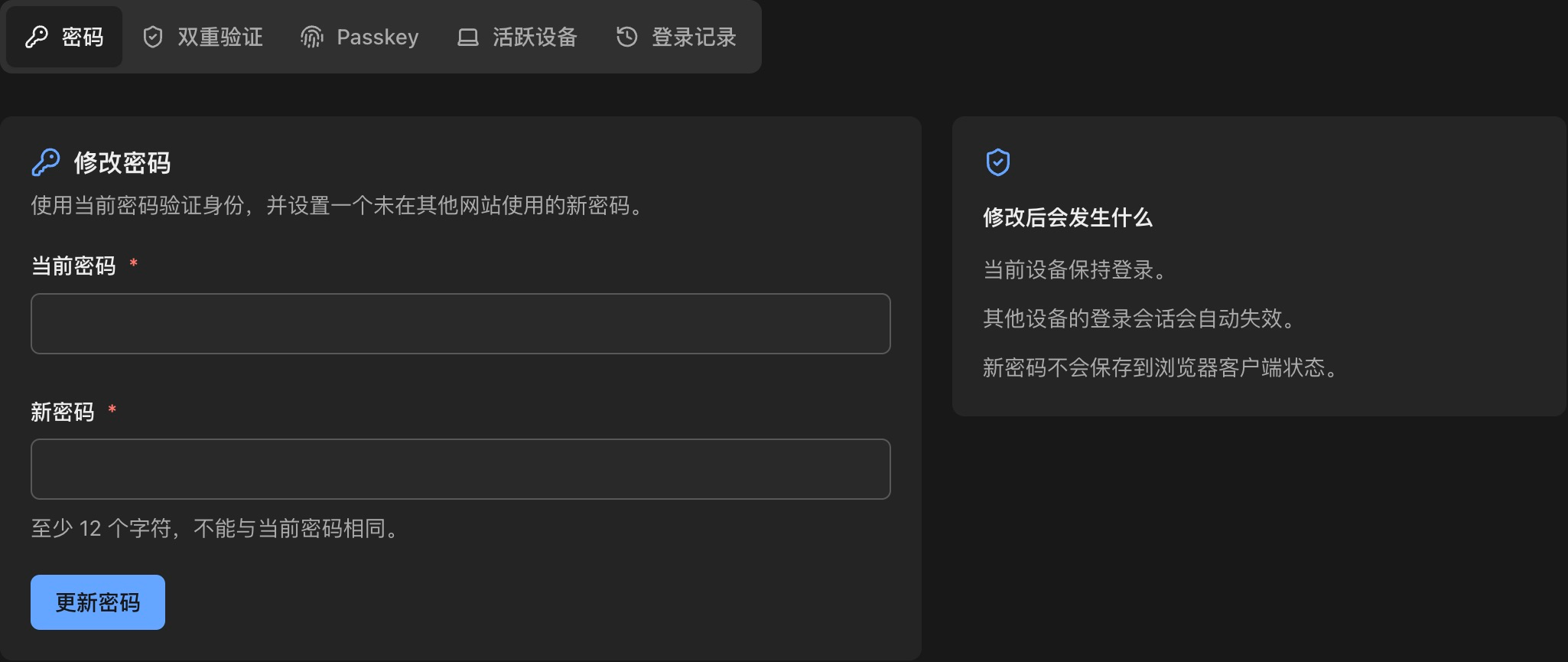
- 在“密码”的“修改密码”填写“当前密码”和“新密码”。新密码为 12–128 个字符,不能与当前密码相同。
- 确认后点击“更新密码”。页面没有再次确认步骤,点击即提交。
- 等待“密码已更新,其他设备会话已自动下线”。当前设备保持登录,其他设备需要重新认证。
忘记当前密码时,使用登录入口提供的账号恢复方式;不要请同事代输自己的密码,也不要为恢复登录重建企业。保存超时或结果不明时先核对当前状态,避免连续提交不同密码使结果更难确认。
启用双重验证并保存恢复码
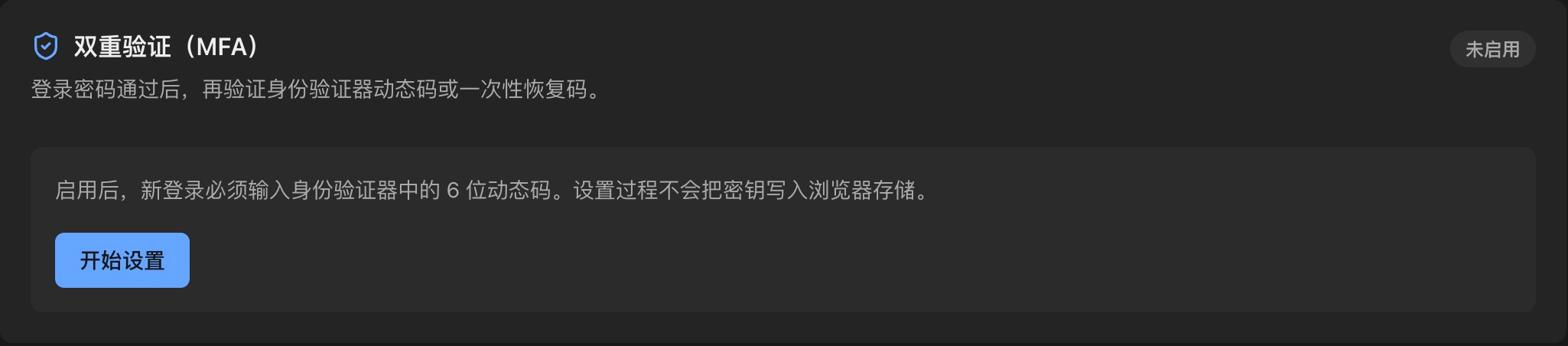
双重验证(MFA)在登录认证时增加身份验证器动态码或一次性恢复码。开始前准备本人能够持续使用的身份验证器,以及用于安全保管恢复码的位置。
- 切到“双重验证”,等待当前状态读到。状态读取失败时先重试,不能当作“未启用”。
- 状态为“未启用”时,点“开始设置”。在身份验证器中手动添加页面给出的密钥;需要时展开“显示完整配置地址”。当前页面展示密钥和配置地址,不应假设一定有可扫描的二维码。
- 在“输入身份验证器中的 6 位动态码”填写当前动态码,点“验证并启用”。生成设置资料或点“取消”都不代表已经启用。
- 出现“请立即保存恢复码”后,立即保存完整恢复码。每个恢复码只能使用一次,离开此页后不会再次展示原码。
- 妥善保存后点“我已安全保存”,再核对“已启用”状态与剩余恢复码数量。该按钮关闭提示;启用验证在前一步已完成。
密钥、完整配置地址和恢复码都不要发送给他人或上传为截图。复制失败时按页面提示手动保存;不要只因点击过“复制”就认为已经安全保管。
动态码无效时,检查身份验证器账号与设备时间,使用当前新码重试。确认启用的请求超时后先重新读取状态;若已启用但未能保存恢复码,原恢复码不能靠刷新找回,应在保留可用验证方式的情况下联系企业负责人安排恢复。
更换验证器或关闭 MFA
需要更换身份验证器或重新生成一组恢复码时,当前页面提供关闭后重新启用的流程,没有单独“重新显示旧恢复码”按钮。
- 先确认本人仍能使用当前密码,以及一个有效动态码或未使用的完整恢复码;企业强制 MFA 时,先与负责人确认更换安排。
- 在“关闭双重验证”填写“当前密码”和“动态码或恢复码”,确认影响后点“关闭双重验证”。
- 等待关闭成功提示,并重新读取状态。成功后其他设备会话下线,当前设备保留。
- 需要继续保护账号时,立即按前述流程重新启用,并保存新的一组恢复码。
企业强制 MFA 时,关闭后仍会受到企业访问策略限制,不能靠关闭个人验证绕过它。已经丢失所有验证方式时,不要借用他人账号或反复尝试恢复码,由企业负责人协助处理账号恢复。
注册或移除 Passkey
Passkey(通行密钥)使用设备认证器、生物识别或安全密钥完成登录。按本人设备和浏览器实际提供的认证方式操作。
- 切到“Passkey”,在“设备名称”填入易辨认的名称;留空会使用“我的 Passkey”。
- 点“注册 Passkey”,按浏览器或系统认证器提示完成注册。
- 看到“Passkey 已注册,可在登录页直接使用。”后,核对列表中的名称、注册时间和备份状态。只有弹出认证器或取消认证,不代表注册成功。
- 后续在登录页选择实际提供的 Passkey 登录入口,使用相应认证器。
“已同步备份”和“单设备凭据”反映该凭据的状态,不保证所有设备上都能使用。个人 Passkey 列表与企业“受管设备”分别管理;注册成功不等于当前设备已被企业信任,也不表示企业强制策略已解除。
不再使用某个 Passkey 时,先确认保留可用的登录与恢复方式,再点该记录的删除按钮。当前页面点击即提交,成功后核对该记录消失。移除登录凭据不会自动下线已经建立的会话,异常会话另在“活跃设备”处理。
注册失败或被取消时,重新读取列表确认是否已有记录,再决定是否重试。登录地址或认证器不兼容时,使用企业确认的正式登录地址和已有登录方式恢复,不将开发环境的地址提示套用到正式企业。
检查活跃设备与下线异常会话
- 切到“活跃设备”,按需刷新,查看设备名称、IP 和最近活动时间。
- 识别“当前设备”;当前页面不为它提供“下线”按钮。
- 对确认应结束的其他会话点“下线”,等待“该设备会话已下线”,再刷新核对。
这里下线的是选中的账号会话,不是删除设备、业务资料或企业成员,也不是让该设备永久无法再次登录。怀疑账号被他人使用时,同时核对密码、验证方式与企业负责人要求的处置。
设备名称或 IP 未记录时,按未知信息处理,不能据此判断一定安全;读取失败也不能当作没有其他会话。
查看最近登录记录
在“登录记录”的“最近登录记录”查看时间、成功或失败、方式/原因、IP 和设备;可刷新并翻页。当前查询最多返回本人最近 100 条,表格翻页不会取回更早的完整历史。
登录失败不一定表示账号已被他人进入,登录成功也不能单凭一条记录判断某项业务是谁完成的。需要追溯具体业务时,另查相应业务记录。遇到可疑记录,保留必要的时间和方式信息交由负责人核对,不转发密码、验证码、恢复码或完整敏感设备信息。
怎样判断本次操作完成
按操作分别核对:密码更新提示明确、MFA 状态正确且恢复码已安全保存、Passkey 列表与实际注册或移除结果一致、目标会话已下线。任何读取或提交结果未知都先核实,不把页面按钮点击当成完成,也不把个人加固当作获得企业业务权限。
Last updated on