
用户指南数据导入与导出
从准备资料到完成数据交换
在数据中心选择实际支持的业务对象,核对模板与引用,预检后明确写入,按原任务读取结果及导出文件。
数据中心用于将支持的业务资料批量导入,或按当前权限导出。先选择业务对象,再按该对象的模板和规则处理;看到对象名称不代表它已经支持全部导入、导出和恢复方式。
从哪里开始
从“业务管理”进入“数据与集成”下的“数据中心”。“业务对象”可按名称、领域或导入导出能力查找;实际操作按钮按当前接入和权限显示。目录数量只反映当前账号可见范围,不代表全系统覆盖率。

图示为当前账号可见的顶部区域。能打开“导入数据”或“导出数据”标签,不表示已具备某个对象的操作入口;先在“业务对象”核对当前能力与权限。
“导入数据”用于提交和恢复任务,“导出数据”用于创建并下载文件,“导入质量”汇总本人导入结果。对象关系和 AI 只读工具是资料说明,不会自动创建业务关系或执行导入。
当前完整 Excel 主线
| 对象 | 适用工作 | 先准备什么 |
|---|---|---|
| 商品 | 新建多个完整商品及规格、SKU、包装 | 目标分类与计量单位,文件内商品编码关系 |
| 业务伙伴 | 新建伙伴、角色、联系人、地址、税务及现场 | 正确主体、角色及子表关联键 |
| 客户经营关系 | 在已有伙伴上新建或明确更新 CRM 客户关系 | 伙伴、有效负责人及标签/扩展定义 |
| 商品分类 | 新建或合法更新分类树 | 文件内父子关系及目标已有外部父分类 |
这四条入口使用正式 .xlsx 模板。其他业务是否支持交换,以当前目录和实际按钮为准;不按后端名称、旧任务或任意表格猜测可导入对象。
按工作顺序阅读
- 准备文件、权限和引用资料。
- 按上表完成对应对象的上传、预检和确认。
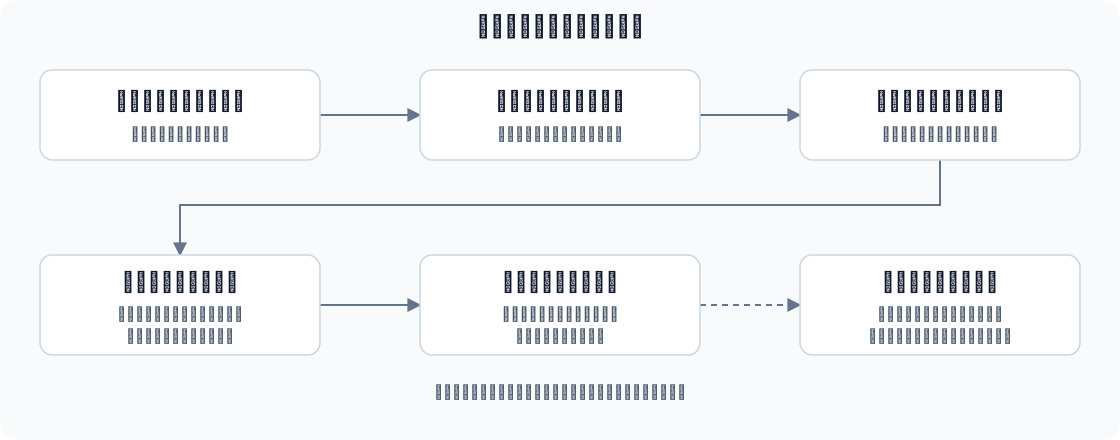
- 核对结果与处理失败,逐对象检查成功、失败、跳过和未确定结果,再进入原业务页面读取真实资料;部分成功只修正未成功部分,未知结果先恢复读取。
- 需要保留完整关联时使用完整 Excel 导出;只需业务清单时阅读CRM 与进销存清单导出。
谁接手哪一步
资料维护人员准备文件及引用,业务负责人核对新建、更新和部分处理范围,具备权限的操作人明确确认。后台处理期间保留原任务,完成后由对应岗位核对原业务资料;企业管理员按职责安排权限,不通过借用账号完成导入。
交接时保留原任务、对象及文件名、已确认成功范围、尚未确定或需修正对象和接手人。初次文件提交、失败记录重新提交、原任务写入确认是不同操作;切换文件或关闭准备页不会撤销已受理任务。
本项结束时,实际写入、失败和跳过对象都可解释;导出文件与声明范围相符且下载成功。上传成功、预检通过、任务受理和已完成写入不是同一个结果,也不能代替订单、库存或资金业务完成。
Last updated on