
在任务中心安排并完成工作
创建通用工作任务,核对负责人和处理状态,完成后刷新原记录;提醒、重复与原业务结果分别确认。
需要安排一项普通内部工作时,在“任务中心”明确要做什么、由谁处理,再跟进到完成。任务的“已完成”只表示这项工作已结束,不会代替审批决定、订单确认或收付款。
客户沟通与销售跟进使用客户跟进记录和跟进任务。两类任务的字段和可用动作分别核对,不把一类页面的按钮套用到另一类。
先找到本人可处理的任务
在正确企业,从“我的工作”打开“任务中心”。查看、新建、处理和分配任务各自需要相应权限;只有查看权限时,不会因此取得处理其他成员任务的权限。
默认查看“我的任务”,其中可能包括本人负责、创建或关注的任务,不等于每项都由本人负责。有分配权限时,页面还提供“我的任务 / 团队任务”视图;最终仍以本人可访问范围为准。
找不到原任务时,先核对视图、“任务状态”和“上一页 / 下一页”,再用“刷新任务”重新读取。空列表只表示当前条件下没有读到记录;读取失败或仍显示上次记录时,不按空列表或旧状态判断工作已经完成。
一、创建一项工作
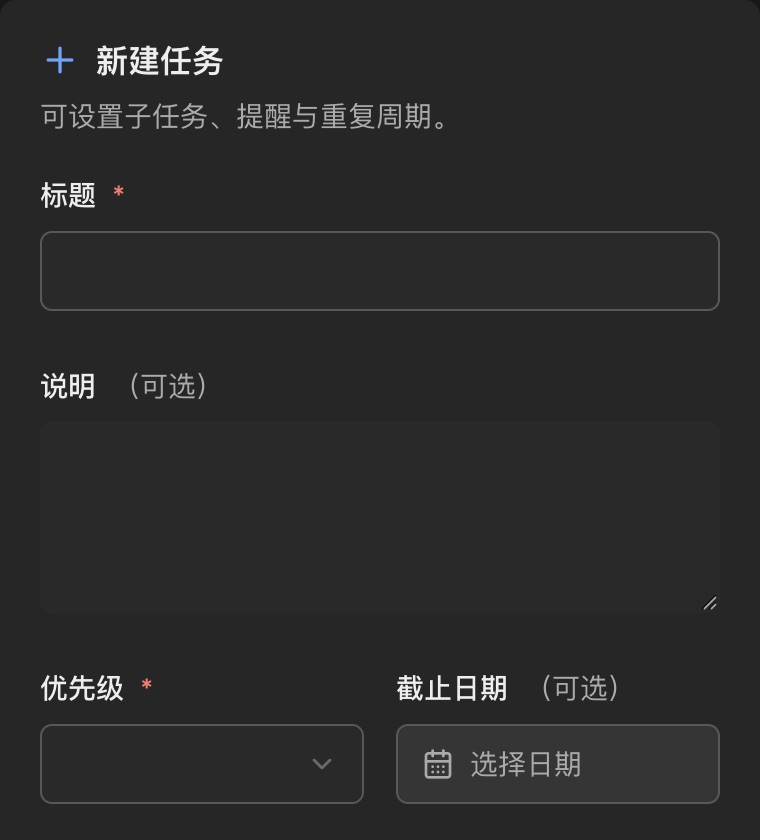
- 在“新建任务”填写明确的“标题”,例如“核对下周会议需要的资料”;按需填写“说明”,交代要交付的结果,不填写密码或无关敏感资料。
- 明确选择“优先级”。有分配权限且页面提供“负责人”时,核对实际接手人;没有分配选项时,新任务归本人。
- 按业务约定填写可选的“截止日期”。需要提醒时另填“提醒时间”,一次性工作选择“不重复”;不需要父任务时保留“无”。不要为了提交成功随意填写日期或关联另一项工作。
- 向下核对所有选项后,点击一次“创建任务”,等待结果,再在原列表找到同一标题,核对负责人、优先级、日期和“待处理”状态。
下图只展示新建表单的上半部。提醒、重复、父任务和“创建任务”按钮继续向下查看;空白表单不是已经创建的任务。
创建成功后,同页部分选择可能保留。准备下一项工作前,重新核对负责人、优先级和重复选项,不把上一项的选择直接当成新任务的要求。成功提示中的通知说明也不代替本人在通知中心核对,更不证明邮件已经送达。
二、接手、完成并读回结果
找到原任务后,先读标题、说明和负责人,确认本人有权处理这件事:
| 工作进度 | 页面动作与结果 |
|---|---|
| 已接手,工作仍在进行 | 点击“开始处理”,核对状态变为“进行中” |
| 约定工作确已完成 | 点击“完成”,核对状态变为“已完成” |
| 尚未完成或结果无法核实 | 保留当前状态,先继续工作或交接,不为清空列表而完成 |
“开始处理”不是每项任务都必须机械执行的审批步骤;工作确实已完成且页面允许时,可以直接完成。完成后使用“刷新任务”或重新进入原页面,核对同一条记录仍显示“已完成”。查不到时先检查状态筛选和分页,不重新创建一条相同任务。
当前列表直接提供的处理动作为“开始处理”和“完成”;没有显示的取消、重新打开或编辑入口,不按其他任务页面的说明操作。内容填错、状态需要更正而当前没有入口时,保留原任务和提示,交企业指定负责人核对,不用标为完成代替取消。
三、需要协作或分期处理时
点击原任务的“协作”,先核对面板仍属于这项任务,再查看评论、关注与附件。评论表达沟通情况,不会自动完成任务;附件名称未读取完整或文件不可访问时,不能据此判断没有附件。上传或绑定文件仍按本人文件权限和扫描结果处理。
- 子任务: 新建时从“父任务”候选中选择。当前候选来自已读取的未完成任务;找不到时先核对视图、状态和分页,不为关联而另建同名父任务。完成一条子任务后仍应分别核对父任务和其他工作。
- 提醒: “提醒时间”与截止日期分别设置。保存时间不等于提醒已产生或送达,按通知中心核对实际消息。
- 重复: 按真实需要选择每天、每周或每月。完成本期后,另核对下一条任务及其日期,不把本期完成当作后续各期都已完成;下一条结果未明确时不重复新建。
提交失败或结果不明确
创建超时或失败后,保留本次标题、负责人、时间及页面提示,先刷新原视图,结合筛选和分页核对是否已有同一项工作。没有明确结果时不连续点击“创建任务”或另建相同标题。
处理状态失败或提示已被更新时,先读取同一任务的最新状态。已完成就不重复完成;仍在处理则核对当前实际工作,再按页面允许的动作继续。不要用旧页面覆盖其他成员的新进展,也不要换账号绕过权限。
完成时,应能找到唯一的原任务,确认实际负责人、当前状态和剩余工作。若这件事涉及客户、采购、现场服务或资金,后续仍回相应原业务核对,不只凭任务状态确认业务结果。
Last updated on